Comment autoriser Adobe Digital Editions sur un ordinateur et retirer l’autorisation
 Autorisation d’Adobe Digital Editions
Pour télécharger des livres numériques protégés par DRM sur votre ordinateur et les transférer sur des liseuses compatibles, vous devrez installer et autoriser Adobe Digital Editions (ADE).
Vous pouvez autoriser ADE avec un ID ByteBooks ou un compte OverDrive. Pour télécharger les mêmes livres numériques sur plusieurs ordinateurs ou appareils, assurez-vous d'autoriser chaque appareil avec le même ID ou compte. Vous pouvez autoriser jusqu’à six appareils avec un ID ou un compte.
Si vous envisagez d’utiliser ADE et Libby, vous pouvez utiliser ce que vous voulez pour autoriser ADE. Libby n’utilise pas l’autorisation avec Adobe pour les livres électroniques. Vous serez donc en mesure de télécharger les mêmes livres électroniques dans Libby et ADE peu importe l’autorisation que vous utilisez pour ADE.
Procédez comme suit pour autoriser ADE.
- Si vous n’êtes pas invité à autoriser ADE à sa première ouverture, vous pouvez cliquer sur Help > Authorize Computer (Aide > Autoriser un ordinateur).
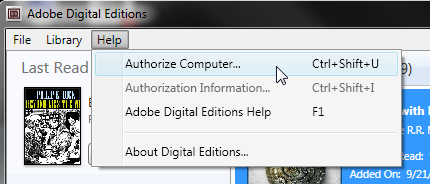
- Autorisez ADE avec votre ID ByteBooks ou votre compte OverDrive.
- Pour utiliser un ID ByteBooks, sélectionnez ID Adobe dans le menu déroulant Fournisseur de livres numériques.
- Pour utiliser un compte OverDrive, sélectionnez OverDrive dans le menu déroulant Fournisseur de livres numériques.
- Entrez les identifiants de votre compte, puis sélectionnez Autoriser.
Annuler l’autorisation d’Adobe Digital Editions
Vous devrez effacer votre autorisation ADE actuelle si vous voulez autoriser votre ordinateur avec un autre ID ByteBooks ou compte OverDrive.
Remarque : Lorsque vous effacez votre autorisation, tout livre numérique que vous avez déjà téléchargé dans ADE ne fonctionnera plus, car il est lié à l’autorisation que vous avez utilisée pour son téléchargement.
Procédez comme suit pour retirer l’autorisation ADE.
- Ouvrez ADE.
- Appuyez sur Ctrl + Maj + D sur un ordinateur Windows ou sur Cmd + Maj + D sur un Mac.
- Assurez-vous que le bon compte apparaît dans le menu déroulant, entrez votre mot de passe, puis cliquez sur Continue (Continuer).
Remarque : ADE n’acceptera plus un ID Adobe. Si vous avez autorisé ADE avec un ID Adobe et que vous souhaitez retirer l'autorisation, créez un ID ByteBooks en utilisant la même adresse courriel que celle que vous avez utilisée pour votre ID Adobe, puis utilisez votre courriel et votre mot de passe ByteBooks pour retirer l'autorisation ADE. - Cliquez sur Erase Authorization (Effacer l’autorisation).
- Cliquez sur OK pour fermer la boîte de dialogue et retourner à ADE.
Au téléchargement suivant d’un livre de bibliothèque emprunté, vous serez invité à réautoriser ADE.


